
อ่านมังงะสนุกขึ้น แค่มีสคริปต์จิ้มภาพแล้วเลื่อนจอ
ผมเคยอ่านมาทั้ง 2 แบบ แล้วรู้สึกว่า การกดที่รูปภาพแล้วม […]
ด้วยการใช้ส่วนเสริมของบราวเซอร์ Google Chrome บนคอมพิวเ […]
 KanexKane··อ่าน 3 นาที
ด้วยการใช้ส่วนเสริมของบราวเซอร์ Google Chrome บนคอมพิวเตอร์
โดยที่เคนจะแนะนำมีอยู่ 2 ตัวที่เพิ่งได้ใช้แล้วก็รู้สึกชอบมาก สะดวกในการแปลภาษา โดยไม่ต้องเปิดเข้าเว็บไซต์ Google Translate เพื่อแปล แค่ใช้การชี้เมาส์ หรือ คลิก หรือ ลากข้อความแล้วกดแปล ก็แปลภาษาอังกฤษ-ไทย ได้ง่าย ๆ
ดาวน์โหลดและติดตั้งส่วนเสริม: Google แปลภาษา
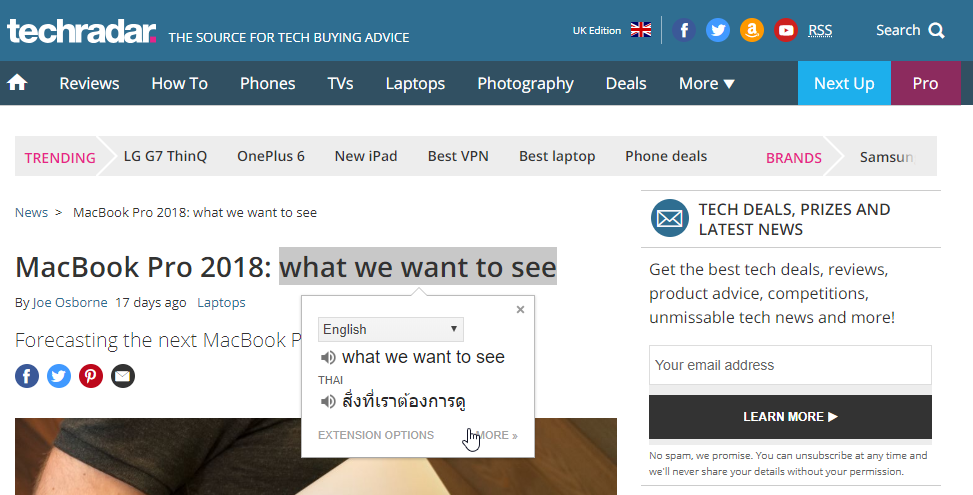
เมื่อติดตั้งเรียบร้อยแล้ว วิธีการใช้งานก็ง่าย ๆ เลย แค่เลือกข้อความที่เราต้องการจะแปล จะเป็นข้อความสั้น ๆ หรือข้อความยาว ๆ ก็ได้ตามใจเลย ด้วยการใช้เมาส์ซ้ายคลิกแล้วลากข้อความเพื่อ Select ข้อความ จากนั้นจะมีไอคอนรูป Google Translate แสดงขึ้นมา

เมื่อกดคลิก ตัวส่วนเสริมก็จะทำงานโดยการแปลข้อความเป็นป๊อปอัพเล็ก ๆ ขึ้นมาแบบนี้เลย
สามารถแปลทั้งข้อความได้ เพราะเราต้องทำการเลือกคำ/ข้อความก่อนถึงค่อยทำการกดแปล
ต้องคลิกหลายครั้งก่อนจะแปลได้
ดาวน์โหลดและติดตั้งส่วนเสริม: TransOver
อันนี้จะบอกว่าง่ายก็ง่าย จะบอกว่าบางทีก็รำคาญมันก็รำคาญนะ แต่บางทีจะบอกว่าชอบไหม มันก็ชอบ!
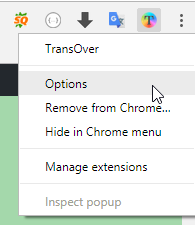
หลังจากดาวน์โหลดและติดตั้งแล้วก่อนอื่นก็ต้องไปตั้งค่ามันกันก่อน โดยคลิกขวาที่ไอคอนของตัวส่วนเสริม TransOver จากนั้นเลือก Options
โดยในหน้าการตั้งค่านี้ก็จะมีให้เลือก 2 จุดกับอีก 2 ตัวเลือก
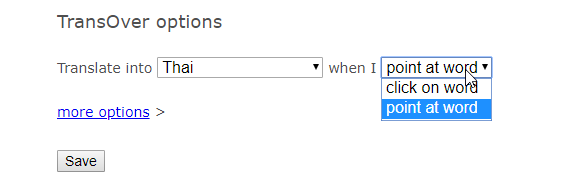
Translate into ก็ให้เราเลือกภาษาที่เราต้องการจะแปลไปอันนี้ก็เลือก Thai ครับเพื่อให้ระบบเวลาแปลมันแปลเป็นภาษาไทย
จากนั้น when I ก็คือจะกระทำเมื่อใด มี 2 ตัวเลือกคือ
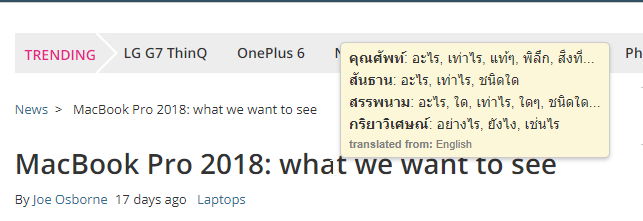
เราสะดวกจะใช้งานแบบไหนก็เลือกใช้แบบนั้นได้เลย ส่วนตอนแปลมันก็จะแสดงเป็นป๊อปอัพเล็ก ๆ ใกล้ ๆ ข้อความแบบภาพด้านบนครับ
สามารถแปลได้อย่างรวดเร็วโดยการเอาเมาส์ไปวางที่ข้อความ หรือแค่คลิกข้อความที่ต้องการมันก็แปลแล้ว
ไม่สะดวกในบางจุด
ของเคนเองเคนก็ติดตั้งทั้ง 2 ตัวครับ เพราะบางโอกาสสะดวกคนละแบบ บางอารมณ์อยากแปลแค่คำ ๆ เดียวก็ไม่รู้จะต้องกดหลาย ๆ คลิกทำไมก็เลือก TransOver
นักเขียนโค้ด นักเก็บเรื่องราว และนักทดสอบ ชอบแบ่งปันสิ่งเล็ก ๆ ที่ทำให้วันธรรมดาพิเศษขึ้น
รู้จักกันอีกนิด →ผมเคยอ่านมาทั้ง 2 แบบ แล้วรู้สึกว่า การกดที่รูปภาพแล้วม […]
เหวออยู่พักใหญ่เลย ว่าอยู่ดีๆ เพิ่งสังเกตว่า <PageTi […]
อารมณ์ประมาณกำลังกรอกรหัสผ่านอยู่เสร็จแล้วกด Enter แล้ว […]